คู่มือการใช้งานเครื่องพิมพ์ฉลากพกพา sticko LM2800
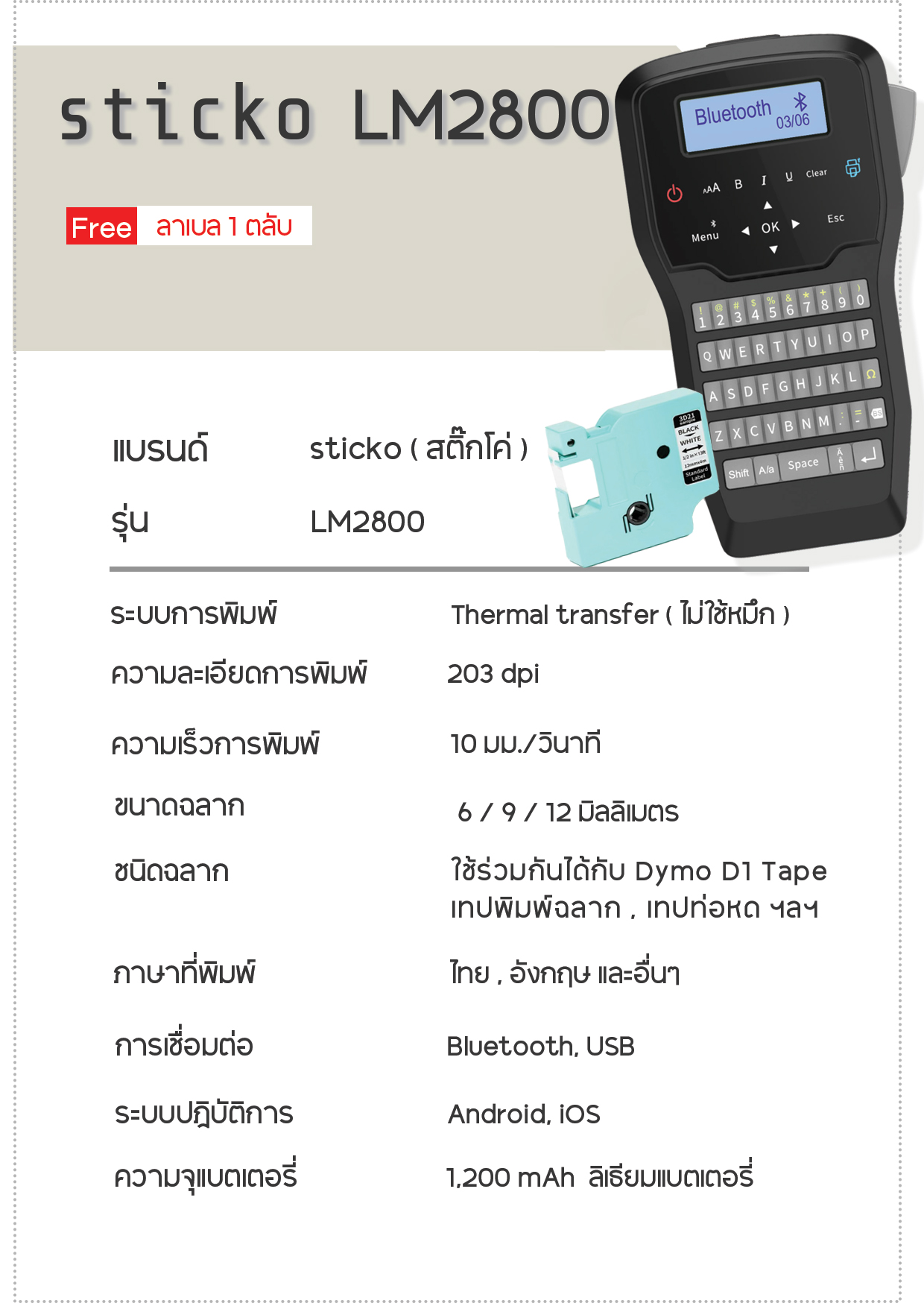
------------------------------------------------------------------------------------
สินค้าที่ได้รับภายในกล่อง

แป้นพิมพ์
จอ LCD
- ขนาดตัวอักษร
- โหมดแคปส์
- ไอคอนรูปแบบตัวอักษร
- เฟรม
- ความยาวป้าย
- ตัวล็อคความยาว
------------------------------------------------------------------------------------
วิธีดาวโหลด แอพพิเคชั่น สำหรับใช้งานบนมือถือ
- วิธีที่ 1:ค้นหาแอป “Print Master” ใน App Store® หรือ Google Play™ เพื่อดาวน์โหลดและติดตั้ง
- วิธีที่ 2:สแกนคิวอาร์โค้ดเพื่อดาวน์โหลดแอป
- เพียงสแกนรหัสด้วยกล้องโทรศัพท์มือถือ ฟีเจอร์สแกนในตัวของเบราว์เซอร์ หรือแอปพลิเคชันสแกนโดยเฉพาะ

- เนื่องจากเบราว์เซอร์ Safari บนอุปกรณ์ Apple ไม่รองรับการสแกนคิวอาร์โค้ดโดยตรง โปรดใช้โปรแกรมสแกนคิวอาร์โค้ดในตัวของอุปกรณ์ของคุณแทน
------------------------------------------------------------------------------------
คู่มือผู้ใช้
- กดค้างไว้
 จนกว่าหน้าจอจะสว่างขึ้น แล้วเปิดบลูทูธ
- เปิดแอป “Print Master”
- คลิก [เชื่อมต่ออัตโนมัติ]
- รอจนกว่าระบบจะค้นพบเครื่องพิมพ์
- เครื่องพิมพ์เชื่อมต่อสำเร็จแล้ว
- แก้ไขฉลากแรกของคุณ แล้วแตะ [พิมพ์] หลังจากแก้ไขเสร็จแล้ว
- การพิมพ์เสร็จสมบูรณ์แล้ว
- กดปุ่มตัดเพื่อตัดฉลาก
- ฉีกกระดาษรองด้านหลังของฉลากออกตามแนวเส้นฉีกง่าย
- ติดฉลากลงบนวัตถุแห้งและเรียบ

การเปลี่ยนริบบิ้นฉลาก
- เปิดฝาหลังของเครื่องพิมพ์
- ถอดตลับฉลากที่ต้องการเปลี่ยนออก
- นำริบบิ้นป้ายชื่อใหม่ออกมา

- กรุณาข้ามขั้นตอนนี้หากไม่ได้ซื้อริบบิ้นฉลากใหม่ (บรรจุในกล่อง) แยกต่างหาก
ดึงเทปออกมาทางช่องสำหรับใส่เทปประมาณ 1 นิ้ว (3 ซม.)
วางเทปฉลากลงในช่องใส่เทปฉลาก แล้วดึงฉลากที่ยื่นออกมาเข้าไปในช่องส่งกระดาษ จากนั้นกดเทปฉลากลงจนกว่าจะได้ยินเสียงคลิก ซึ่งแสดงว่าการติดตั้งเสร็จสมบูรณ์แล้ว
ปิดฝาหลังของเครื่องพิมพ์